


Programme einrichten
Schritt für Schritt zur Fernwartung und zum CS-N Agent – für Windows 10 und Windows 11. Vorkenntnisse brauchen Sie nicht.
Reihenfolge: Richten Sie zuerst die Fernwartung ein. Klemmt danach etwas beim CS-N Agent, können wir Ihnen sofort per Fernwartung helfen. Sie brauchen nur die Fernwartung? Dann sind Sie nach Schritt 1 fertig.
1 · Fernwartung einrichten
Mit der CS-N InPlace-Connect sehen wir – nur wenn Sie es erlauben – Ihren Bildschirm und helfen direkt. Das Programm verbindet sich ausschließlich mit dem CS-N Server. Sie behalten jederzeit die Kontrolle: Ohne Ihre Zustimmung ist keine Verbindung möglich, und Sie können sie jederzeit beenden.
Das brauchen Sie: einen PC mit Windows 10 oder 11, eine Internetverbindung und etwa fünf Minuten.
Programm herunterladen
- Öffnen Sie www.cs-n.com/update (Software & Downloads).
- Suchen Sie die Karte „CS-N InPlace-Connect“ und klicken Sie auf „Herunterladen“.
- Die Datei CS-N-InPlace-Connect-Setup.exe landet in Ihrem Ordner „Downloads“. Meldet Ihr Browser, die Datei werde „nicht häufig heruntergeladen“, wählen Sie bei den drei Punkten neben dem Hinweis „Beibehalten“.
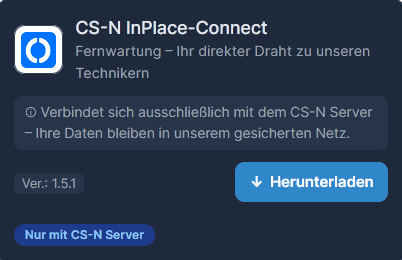
Die Karte auf der Downloadseite Programm starten
- Öffnen Sie den Ordner „Downloads“ und klicken Sie doppelt auf CS-N-InPlace-Connect-Setup.exe.
- Erscheint „Datei öffnen – Sicherheitswarnung“, klicken Sie auf „Ausführen“.
- Erscheint ein blaues Fenster „Der Computer wurde durch Windows geschützt“, klicken Sie auf „Weitere Informationen“ und dann auf „Trotzdem ausführen“.
- Fragt Windows „Möchten Sie zulassen, dass durch diese App Änderungen an Ihrem Gerät vorgenommen werden?“, klicken Sie auf „Ja“.
Warum warnt Windows? Windows kennt kleinere Hersteller wie uns nicht und warnt deshalb vorsorglich – auch als „Unbekannter Herausgeber“. Stammt die Datei von www.cs-n.com, ist alles in Ordnung.
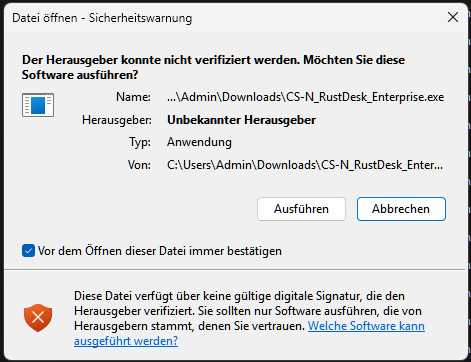
Sicherheitswarnung → „Ausführen“ Beispiel-Darstellung: „Weitere Informationen“ → „Trotzdem ausführen“ Einrichten
- Das Setup „CS-N InPlace-Connect“ öffnet sich. Klicken Sie auf „Einrichten“.
- Die Einrichtung läuft in vier Schritten und dauert etwa eine Minute. Bitte schließen Sie das Fenster in dieser Zeit nicht.
- Zum Schluss sehen Sie groß Ihre InPlace-ID – die Nummer, die Sie uns am Telefon nennen. Mit „ID kopieren“ können Sie sie zum Beispiel in eine E-Mail einfügen.
- Klicken Sie auf „Fertig“. Ist „CS-N InPlace-Connect jetzt starten“ angehakt, öffnet sich das Programm gleich.
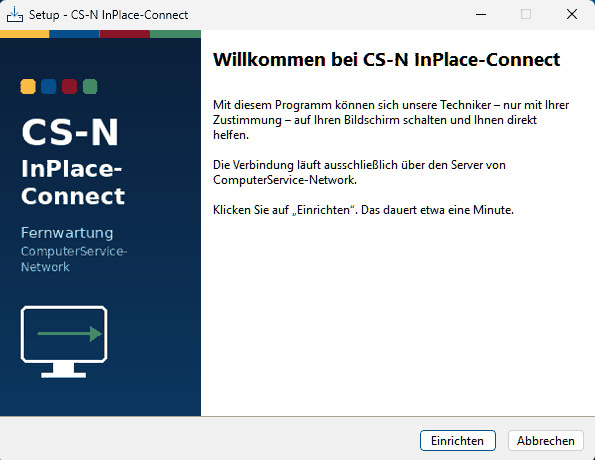
„Einrichten“ klicken 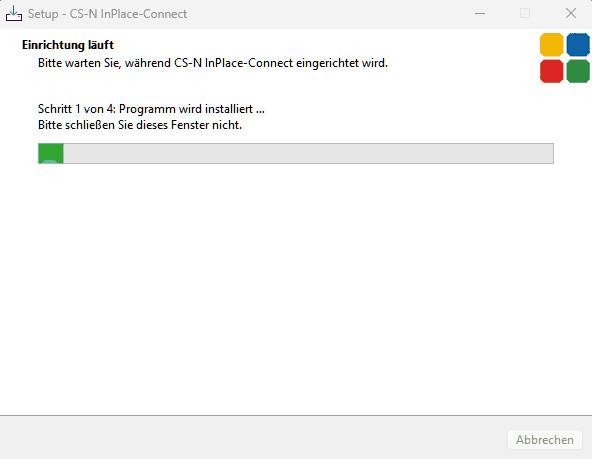
Einrichtung läuft – bitte warten 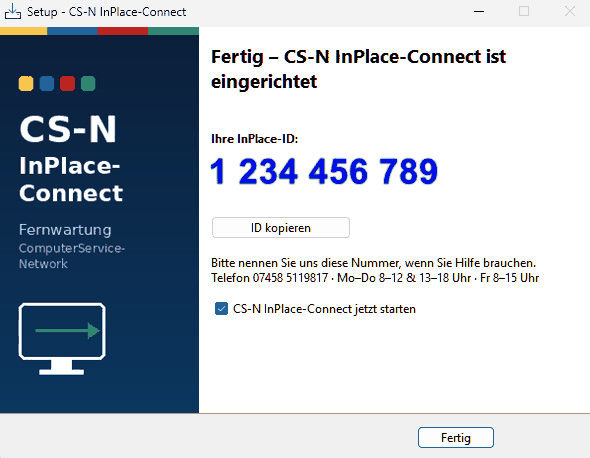
Ihre InPlace-ID (hier ein Beispiel) Später: Programm öffnen und ID ablesen
- Brauchen Sie wieder Hilfe, klicken Sie doppelt auf das Symbol „CS-N InPlace-Connect“ auf Ihrem Desktop.
- Links unter „Ihr Desktop“ steht Ihre ID – eine Zahlenreihe wie „123 456 789“. Unten steht „Bereit“ mit einem grünen Punkt: Das Programm ist verbunden.
- Die rechte Seite („Entfernten Desktop steuern“) brauchen Sie nicht – sie ist für unsere Techniker.
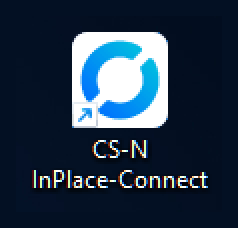
Desktop-Symbol 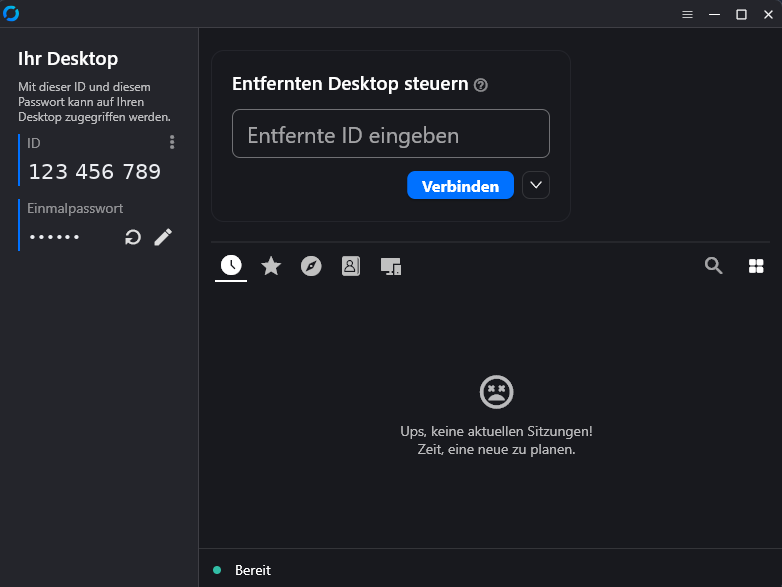
Ihre ID steht links oben (hier ein Beispiel) Verbindung erlauben
- Rufen Sie uns an: 07458 5119817. Nennen Sie uns nur Ihre ID.
- Wenn wir uns verbinden, erscheint auf Ihrem Bildschirm eine Abfrage. Klicken Sie auf „Akzeptieren“. Erst dann können wir Ihren Bildschirm sehen.
- Sehen Sie zusätzlich „Akzeptieren und Rechte erhöhen“, sagt Ihnen Ihr Techniker am Telefon, welchen Knopf Sie wählen.
- Mit „Verbindung trennen“ beenden Sie die Sitzung jederzeit selbst.
Beispiel-Darstellung der Abfrage – „Akzeptieren“ klicken Wichtig für Ihre Sicherheit: Das Einmalpasswort unter der ID brauchen wir nicht. Geben Sie es niemandem weiter – auch nicht am Telefon. CS-N fragt Sie niemals nach Ihrem Einmalpasswort. Akzeptieren Sie eine Verbindung nur, wenn Sie selbst mit uns telefonieren.
Fertig! Das Programm bleibt installiert. Brauchen Sie wieder Hilfe, öffnen Sie einfach das Symbol „CS-N InPlace-Connect“ und rufen Sie uns an. Die Kurzfassung finden Sie unter Fernwartung starten.
Häufige Fragen
- Ich finde die Datei nicht. Öffnen Sie den Explorer (Ordner-Symbol in der Taskleiste) und klicken Sie links auf „Downloads“.
- Unten steht nicht „Bereit“. Prüfen Sie Ihre Internetverbindung und starten Sie das Programm neu. Hilft das nicht, rufen Sie uns an.
- Ich habe das Fenster geschlossen. Kein Problem – das Programm öffnen Sie jederzeit wieder über das Desktop-Symbol „CS-N InPlace-Connect“.
2 · CS-N Agent einrichten
Der CS-N Agent ist ein kleines Programm, das einmal am Tag den technischen Zustand Ihres PCs an uns meldet. So planen wir Wartungen und erkennen Probleme, bevor sie Sie stören.
Übertragen werden nur technische Angaben wie Hersteller und Modell, Windows-Version, Updates, Virenschutz, Speicherplatz und Garantie. Persönliche Dateien, Dokumente, Fotos, E-Mails oder Passwörter werden weder gelesen noch übertragen. Die Übertragung ist verschlüsselt und signiert.
Das brauchen Sie: Ihren Einrichtungscode von CS-N (per E-Mail oder telefonisch, nur begrenzt gültig), einen PC mit Windows 10 oder 11, ein Benutzerkonto mit Administratorrechten und eine Internetverbindung.
Programm herunterladen
- Öffnen Sie www.cs-n.com/update und suchen Sie den Eintrag „CS-N Agent“.
- Klicken Sie in der Zeile „Einrichten & Aktualisieren“ auf „Herunterladen“. Die Datei heißt CSN-Agent-Setup-…exe (mit Versionsnummer).
- Wählen Sie nicht die Zeile „Entfernen & Bereinigung“ – dieses Programm entfernt den Agent wieder.
Programm starten
- Klicken Sie im Ordner „Downloads“ doppelt auf CSN-Agent-Setup-…exe.
- Die Windows-Warnungen bestätigen Sie wie bei der Fernwartung: „Ausführen“ bzw. „Weitere Informationen“ → „Trotzdem ausführen“, und bei „Möchten Sie zulassen …“ „Ja“.
Einrichtungscode eingeben
- Im Fenster „CS-N Agent einrichten“ geben Sie Ihren Einrichtungscode ein. Groß- und Kleinschreibung sowie Bindestriche spielen keine Rolle.
- Klicken Sie auf „Einrichten“. Eine Meldung bestätigt die erfolgreiche Einrichtung – meist in unter einer Minute. Schließen Sie das Fenster.
Code ungültig oder abgelaufen? Rufen Sie uns an – wir schicken Ihnen sofort einen neuen.
Fertig! Der Agent arbeitet unsichtbar im Hintergrund – kein Fenster, kein Symbol, Ihr PC wird nicht spürbar langsamer. Updates installieren sich automatisch. Ihr Gerät sehen Sie in Mein Bereich unter „Geräte“.
Agent entfernen: Laden Sie auf www.cs-n.com/update beim CS-N Agent die Zeile „Entfernen & Bereinigung“ herunter (CSN-Agent-Entfernen-…exe) und starten Sie sie. Bitte sagen Sie uns kurz Bescheid, damit wir Ihr Gerät nicht als „meldet sich nicht“ führen.
↑ Zurück zur AuswahlSie kommen nicht weiter? Wir helfen gern – rufen Sie uns an. Die Fernwartung richten wir auf Wunsch auch kostenlos für Sie ein.
Servicebüro 07458 5119817 · Notruf 24 h 07458 5119822 ·
